过去,卖家通常以图片作为在 Amazon 上展示商品的主要方式。但如今,越来越多 Amazon 卖家开始在商品详情页添加视频,让消费者能够更直观地了解商品的特点和使用方式。
在 Amazon 商品详情页添加商品视频,是提升商品吸引力的有效方式。通过视频,你可以更加生动地展示商品特色,吸引消费者互动,从而促进销售;同时,还能延长消费者在页面上的停留时间,增强他们对商品的信任感。
本文将介绍几种简单实用的方法,教你如何制作Amazon 商品视频。无论是用于商品详情页,还是发布到 YouTube 进行商品宣传,都能轻松制作。
目录:



你可能还喜欢:如何免费编辑 Zoom 录屏(在线、Mac、Windows)
第 1 部分:如何制作 Amazon 商品视频
你可以使用各种在线视频制作工具,为 Amazon 商品详情页或宣传活动制作商品视频。在这里,我们将介绍功能强大的 FlexClip,帮助你通过多种方式轻松制作 Amazon 商品视频。
使用 FlexClip,你可以仅通过商品图片制作 Amazon 商品视频,也可以将图片与视频片段结合,打造更加丰富的视频内容。此外,FlexClip 还提供多种强大的 AI 工具,例如商品链接转视频工具和 AI Recreate,让你借助 AI 快速制作商品视频。还有丰富的功能和特效等你探索!
方法 1:使用 AI 剪同款快速制作 Amazon 商品视频
准备好商品素材后,只需按照以下简单步骤,即可使用 FlexClip 的 AI 剪同款 功能,通过现成的视频模板快速制作 Amazon 商品视频。

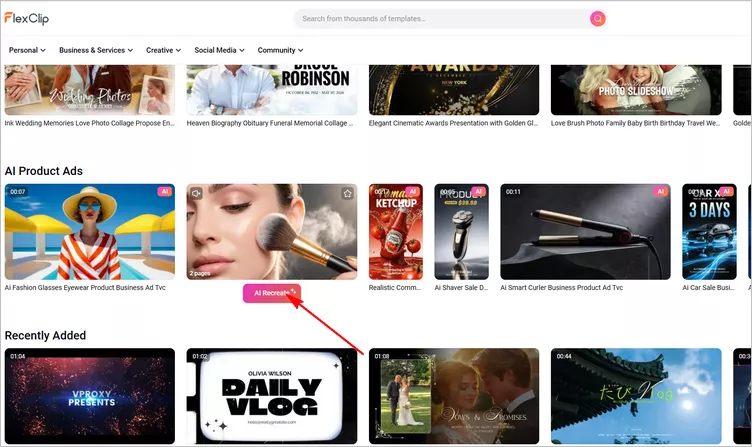
使用现成模板制作商品视频:选择模板
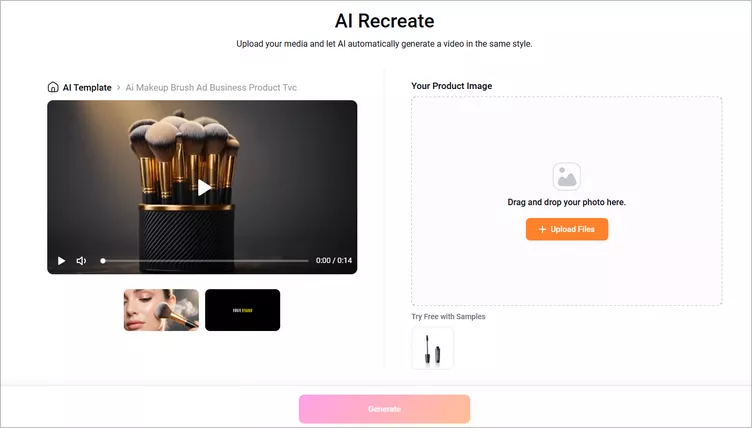
使用现成模板制作商品视频:上传素材与设置
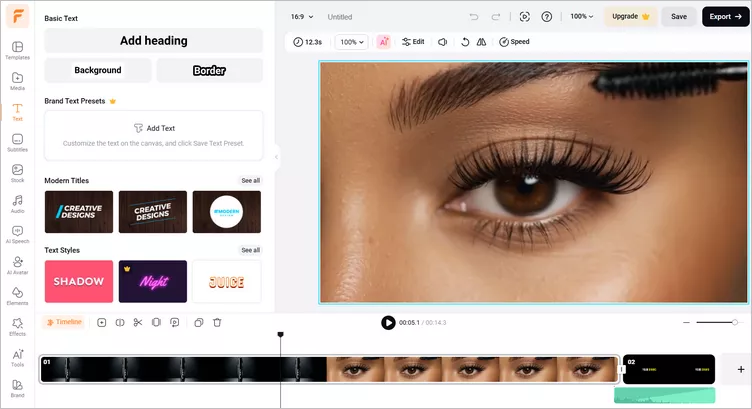
使用现成模板制作商品视频:编辑视频
方法 2:使用 AI 将商品链接转换为视频
如果你想直接将 Amazon 商品链接制作成商品视频,FlexClip 提供了功能强大的商品链接转视频工具,可以快速将 Amazon 商品链接转换为商品视频。下面一起来看看具体操作步骤。
步骤 1:从 Amazon 商品链接开始
只需将 Amazon 商品链接复制并粘贴到 FlexClip 商品链接转视频工具中即可。AI 会自动分析商品页面,提取重要文字和图片,无需手动整理商品信息,省时又省力。

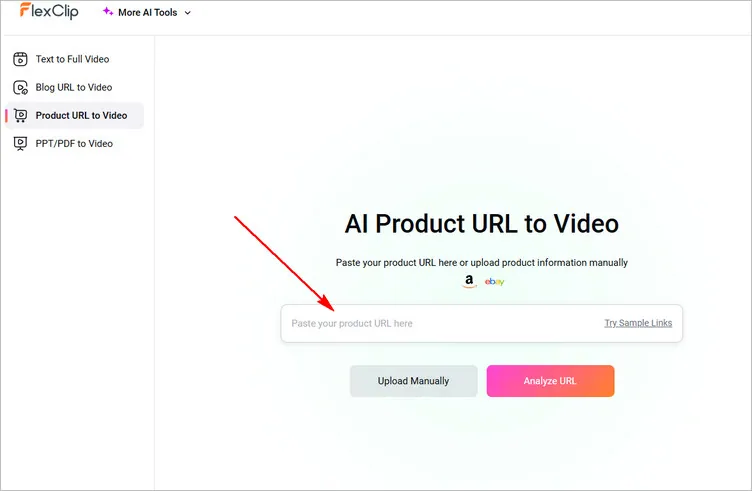
从 Amazon 商品链接开始
步骤 2:设置视频偏好
加载商品信息和图片后,你可以自定义商品描述、替换图片,并根据需求调整内容。完成后,点击「下一步」进一步设置视频偏好。
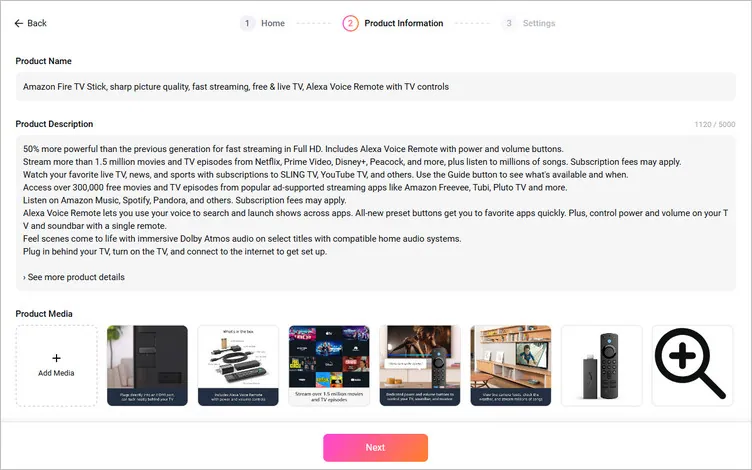
设置商品视频偏好:信息与素材
选择适合目标平台的视频比例。例如,Instagram 适合使用正方形格式,TikTok 适合使用竖屏格式,而 YouTube 和 Amazon 则适合使用横屏格式。你还可以选择商品旁白的声音,提供男性、女性或儿童等不同声音选项。
为了让视频内容更易于理解,你可以从多种专业设计的字幕样式中进行选择。还可以自定义字体、颜色、大小、位置和动画效果,让字幕风格与品牌形象及视频整体风格更加协调统一。
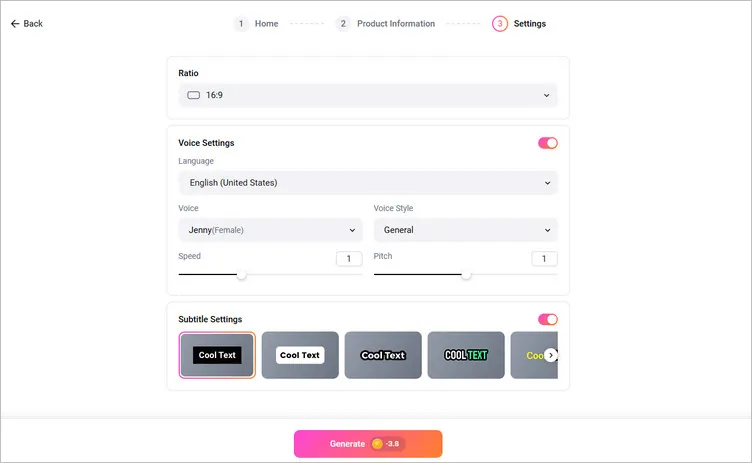
设置商品视频偏好:更多设置
确认所有设置无误后,点击「生成」,让 AI 根据你的商品信息自动生成专属的商品视频。
步骤 3:编辑并下载 AI 生成的商品视频
视频生成后即可使用。视频会自动添加幻灯片、旁白、背景音乐和视觉素材,并完成同步,而且所有内容都可以自由编辑。
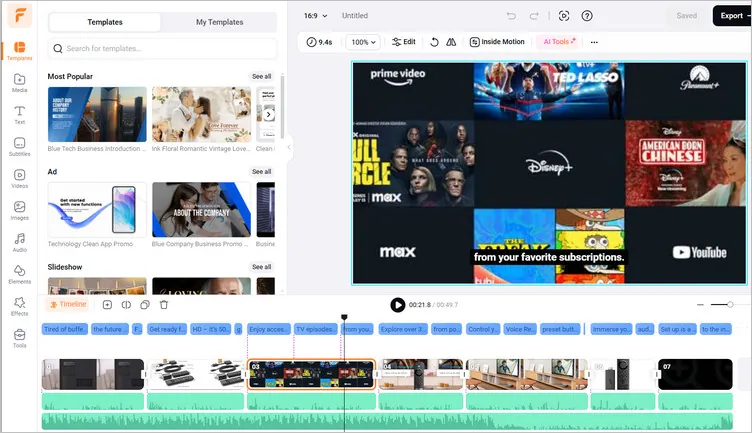
从 Amazon URL 生成的 AI 商品视频
你最了解自己的品牌,因此在导出营销视频之前,可以根据需求进一步调整内容:替换图片、添加转场和其他特效、编辑字幕、添加吸睛的标题卡和文字说明,或加入品牌专属的虚拟人物等。
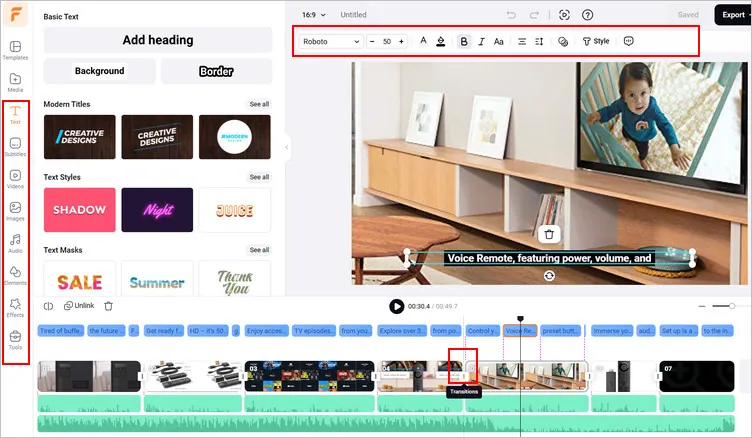
从 Amazon URL 生成的 AI 商品视频:进一步编辑
对最终效果满意后,点击「下载」即可保存并分享视频。你可以将视频导出到设备、保存到云端服务、生成可分享的短链接,或直接发布到 YouTube、TikTok 等社交媒体平台。
方法 3:将商品素材剪辑成 Amazon 商品视频
想要更大的编辑空间,或者让视频更具特色吗?FlexClip 还提供完整的自定义编辑功能,让你自由调整视频节奏、特效、文字图层和画质,打造更加专业、吸睛的商品视频。下面就来看看如何从零开始,亲手制作 Amazon 商品视频。
步骤 1:将商品照片和视频素材上传至 FlexClip
打开 FlexClip 编辑器,将商品视频素材上传到「媒体」区域。你可以从电脑或移动设备上传,也可以直接从 Google Drive、OneDrive、Dropbox 等第三方平台导入素材。
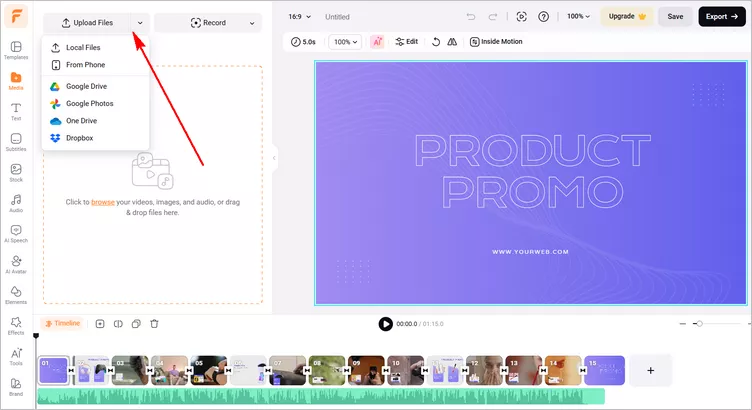
如何制作 Amazon 商品视频:上传素材
步骤 2:编辑和调整视频素材
素材上传后,将其添加到时间轴,即可使用 FlexClip 提供的各种编辑工具处理商品照片和视频片段。
你可以旋转、翻转或裁剪素材,也可以使用背景移除工具去除背景、添加动画或动态效果,并进行更多调整,让商品展示更加吸睛。
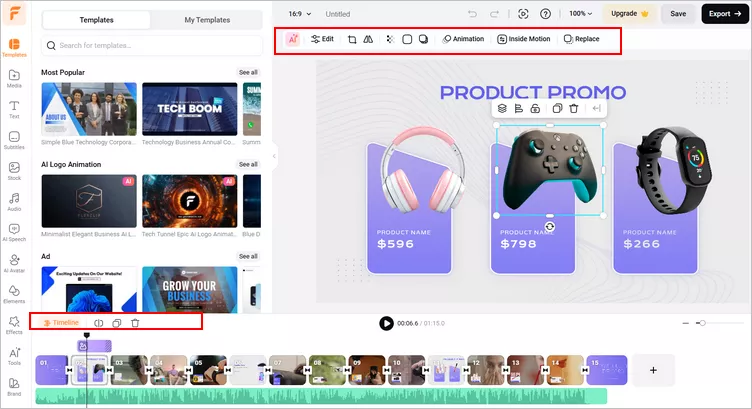
如何制作 Amazon 商品视频:调整素材
步骤 3:在商品视频中添加文字
添加字幕和文字说明的视频,更能吸引消费者的注意力。FlexClip 提供简单易用的文字工具,让你可以快速为视频添加文字。
只需前往侧边栏的「文字」选项卡,浏览并选择喜欢的文字效果,输入文字内容,再自定义字体、颜色、大小、位置等设置即可。
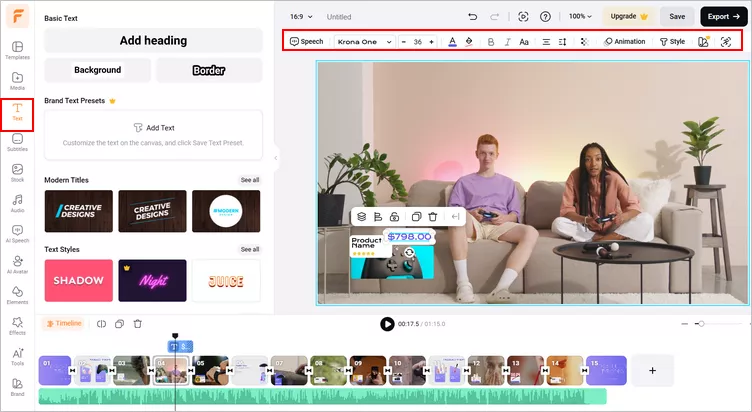
如何制作 Amazon 商品视频:添加文字
步骤 4:在商品视频中添加音频
接下来,前往「音频」选项卡,为 Amazon 商品视频添加背景音乐或音效。如果想使用自己的音频,也可以直接上传,并自由进行编辑,例如裁剪音频、设置淡入/淡出效果,以及调整音量。你还可以使用旁白,进一步突出视频内容。
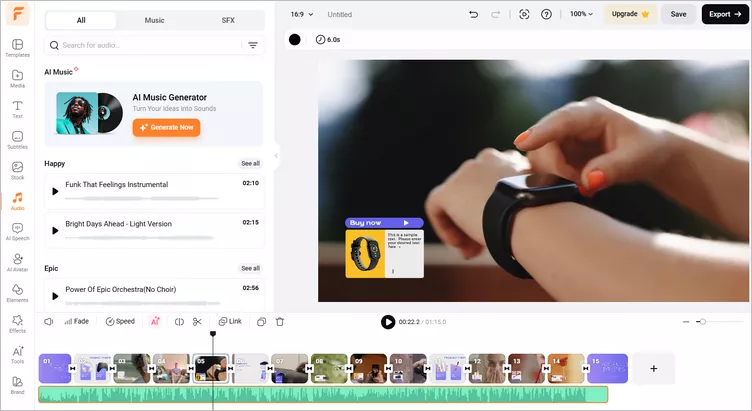
如何制作 Amazon 商品视频:添加音频
FlexClip 还提供更多视频编辑功能和特效,你可以自由尝试,让商品视频更加丰富、更具吸引力。
完成编辑后,可以先预览视频并确认最终效果,然后将视频保存到电脑。你也可以直接将 Amazon 商品视频分享到 YouTube、TikTok 等社交媒体平台,吸引更多观众和潜在客户。
第 2 部分:如何将视频添加到 Amazon 商品详情页
完成商品视频后,就可以将视频上传到 Amazon 商品详情页。按照以下简单步骤操作,即可轻松将视频添加到 Amazon 商品详情页。
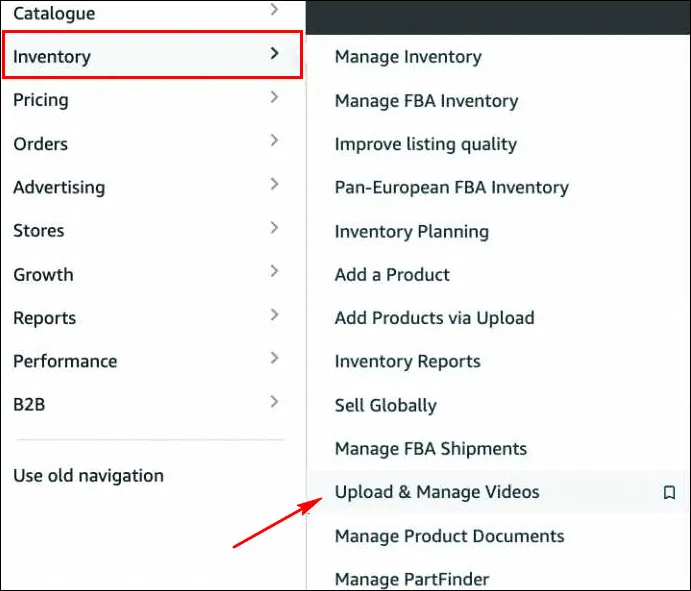
如何将视频添加到 Amazon 商品详情页:步骤 1

如何将视频添加到 Amazon 商品详情页:步骤 2
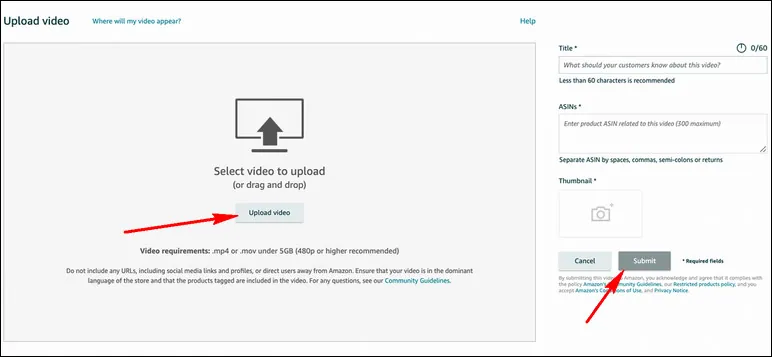
如何将视频添加到 Amazon 商品详情页:步骤 3
提交后,视频会送交 Amazon 审核。审核通过后,视频就会显示在你的商品详情页中。
总结
如今,视频已经成为消费者购物旅程中不可或缺的一部分,在 Amazon 上尤其如此。一支优质的商品视频,不仅能帮助你触达更多消费者、提升品牌知名度,还能传递品牌故事,进一步促进商品详情页的销售。现在就使用 FlexClip,为你的 Amazon 商品详情页制作一支吸睛的商品视频吧!